AZ-900 報名教學:用 Virtual Training Day 拿半價,再預約考場
一步步整理 AZ-900 的報名流程:先參加微軟免費的 Virtual Training Day 拿考試半價優惠,再到 Pearson VUE 預約考試中心。附上每個步驟的截圖和我遇到的小狀況。
比起準備考試,我覺得 AZ-900 的報名流程反而比較麻煩。這篇把我 2024 年的報名過程整理成步驟,照著做就能完成。如果你還在評估要不要考,可以先看考試心得。
整個流程分兩步:先參加 Virtual Training Day 拿半價優惠,再到 Pearson VUE 報名考試。不需要優惠的話,可以直接跳到第二步。
第一步:參加 Virtual Training Day,拿半價優惠
Virtual Training Day 是微軟的免費線上課程,參加 Microsoft Azure Virtual Training Day: Fundamentals 場次,就能拿到 AZ-900 考試的半價優惠碼。
- 到 Microsoft Events 搜尋「Azure Virtual Training Day: Fundamentals」,找到想參加的場次後註冊。基本資料照實填寫,信箱一定要填正確,優惠碼會寄到這裡。
- 註冊後會收到確認信,等課程開始時上線參加。
- 課程結束後約一週,優惠碼會寄到信箱。我當時拿到的優惠碼效期是 90 天,建議先確認課程日期,再安排準備考試的時間,免得太早拿到優惠碼、準備不及就過期了。
沒收到確認信怎麼辦?
- 先等 10 分鐘,也檢查一下垃圾郵件匣
- 還是沒有的話,用同一個信箱重新註冊一次
除了 AZ-900,微軟其他證照也常有類似的優惠活動,報名任何微軟考試前都值得先上去看看。
第二步:在 Pearson VUE 預約考試
報名入口在 Azure Fundamentals 認證頁面。以下是一般考生的流程;學生身分的報名方式我沒有走過,這裡就不說明。
1. 選擇「透過 Pearson Vue 排程」
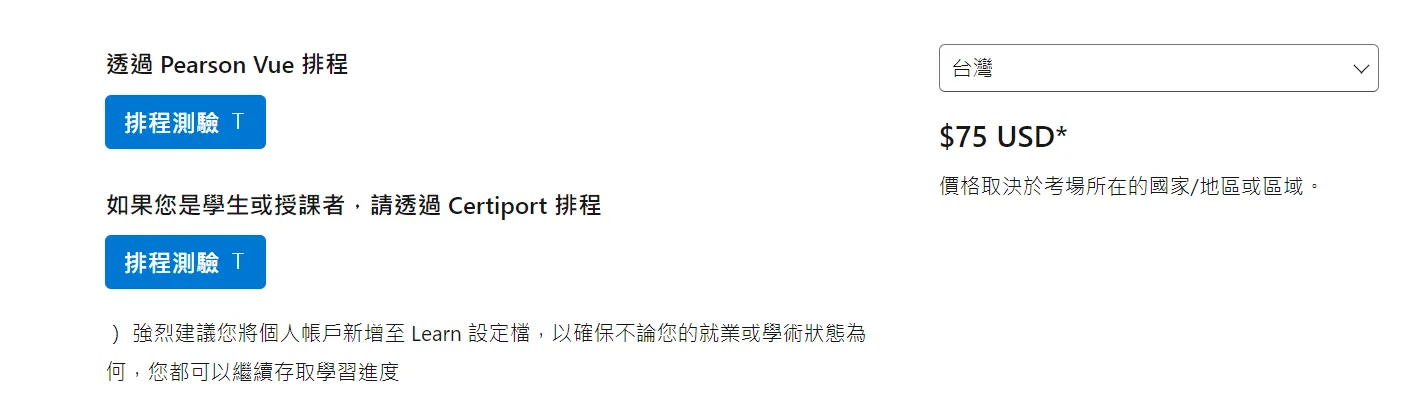
2. 登入 Microsoft 帳號
用你想存放電子證書的 Microsoft 帳號登入,之後證書會綁在這個帳號上。
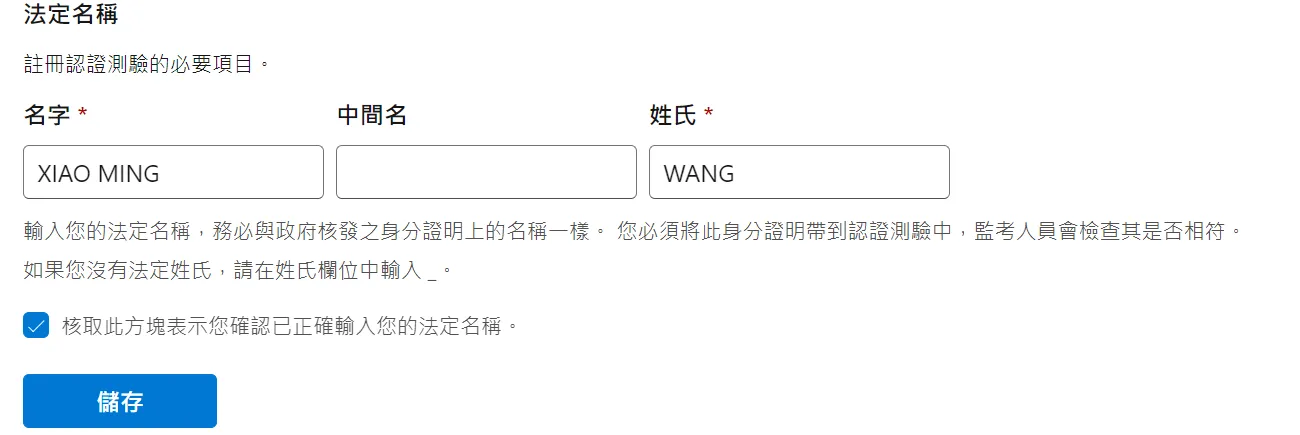
3. 填寫法定名稱
名字必須和考試當天帶去的英文證件一致。如果你的帳號之前已經填過,這一步會自動跳過。
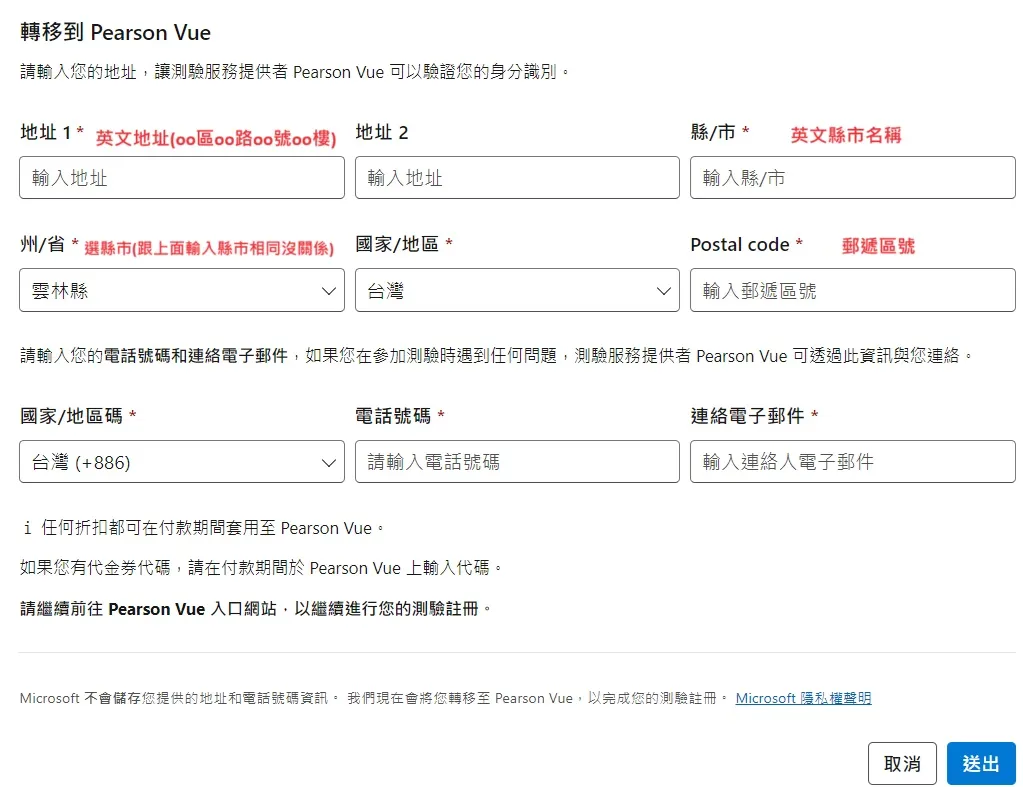
4. 填寫個人資料
建議全部用英文填寫,我一開始填中文,資料一直送不出去。地址可以用中華郵政的英譯地址查詢轉換。郵遞區號可以先填 3 碼,送不出去再改成 6 碼。
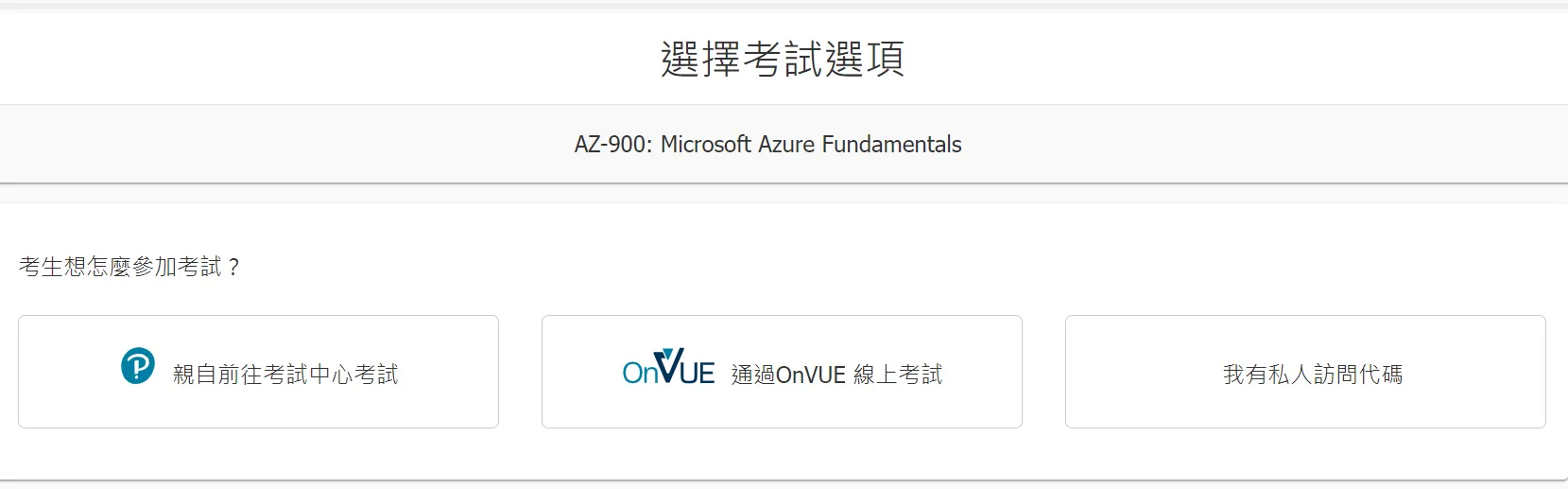
5. 選擇考試方式
可以選擇到考試中心考,或是在家線上考。在家考對環境和設備的要求比較多,我覺得去考試中心最省事,不用額外付費,只是要花一點交通時間。以下以考試中心為例。
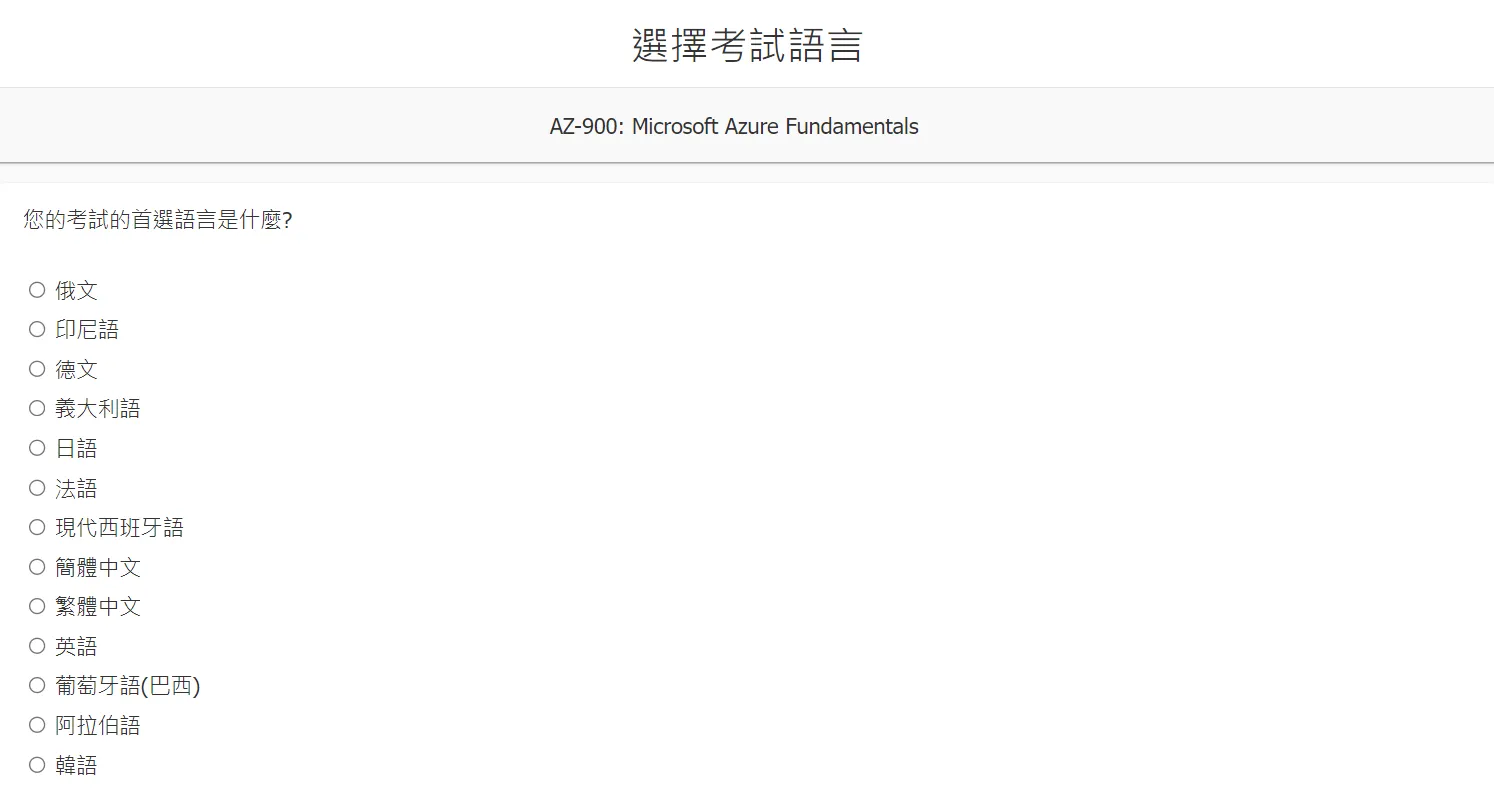
6. 選擇考試語言
我選英文,因為部分中文翻譯讀起來不太順。選英文的話,從考前說明開始就全是英文,但現場人員都會用中文引導,不用擔心。也有人分享,選中文應考時題目可以切換成英文對照,對英文比較沒把握的話可以選中文。
7. 確認考試規定
接著一路按「下一步」即可,建議花一分鐘看一下取消和改期的規定。
8. 選擇考試中心
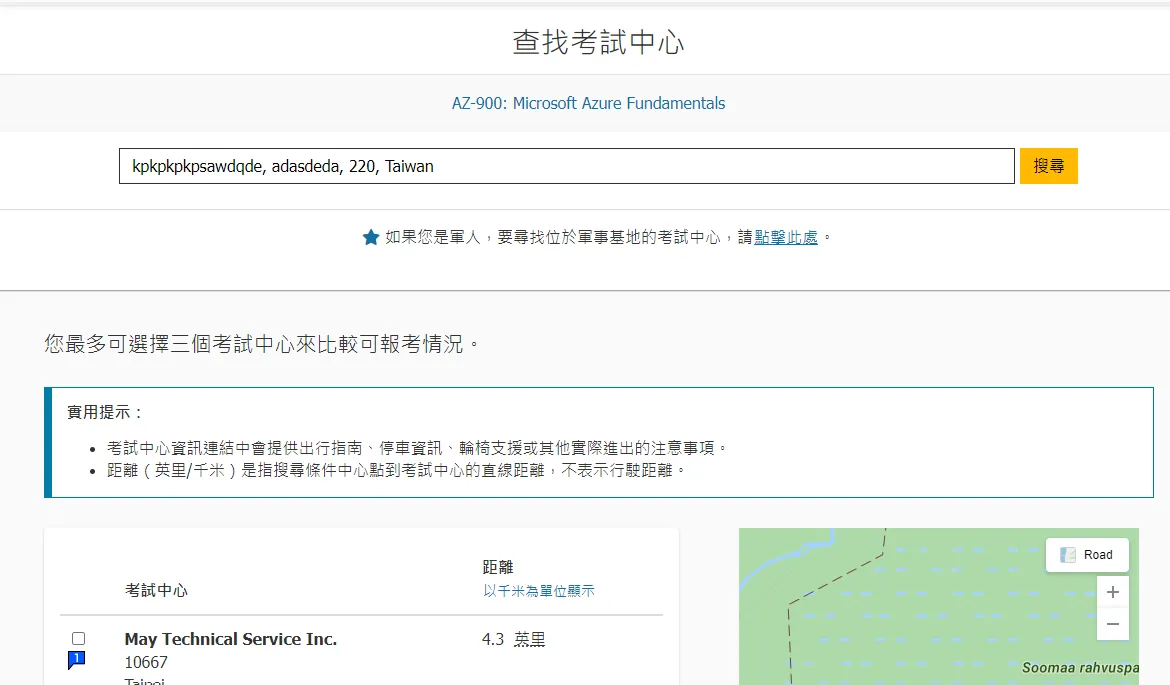
系統會依你剛才填的地址列出附近的考試中心(截圖裡的地址是我隨便打的),挑一個方便的地點就好。
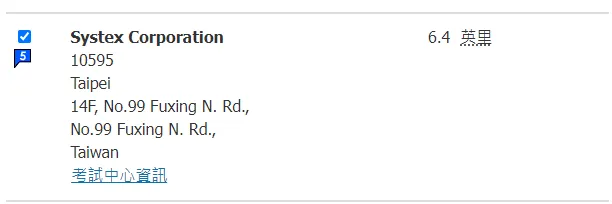
我選的是捷運南京復興站附近的恆逸,以前在那裡上過課,環境不錯。
9. 選擇考試時間
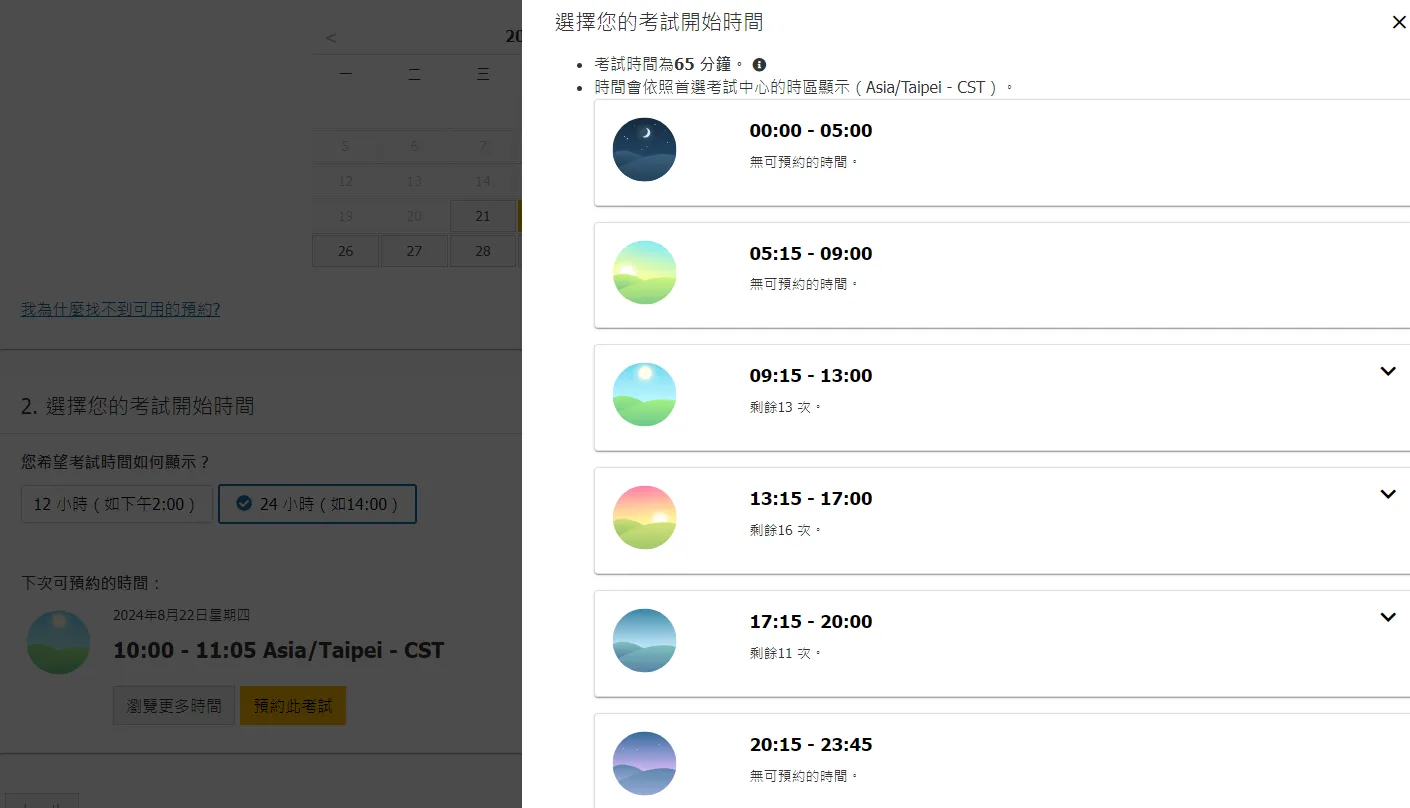
記得點開「瀏覽更多時間」,才會看到完整的可選時段。選好後按「預約考試」。
10. 確認預約資訊
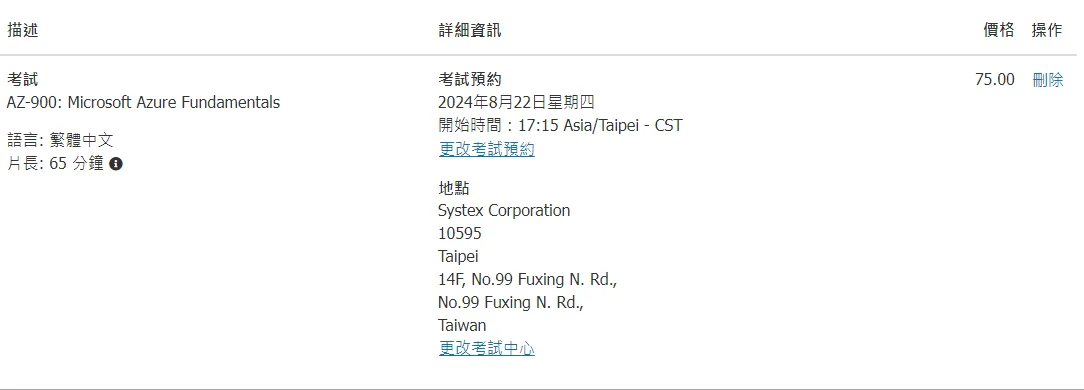
檢查考試、時間、地點都正確後,按下一步。
11. 輸入優惠碼並付款
在「新增考試券/促銷代碼」輸入第一步拿到的優惠碼,金額確認無誤後付款。
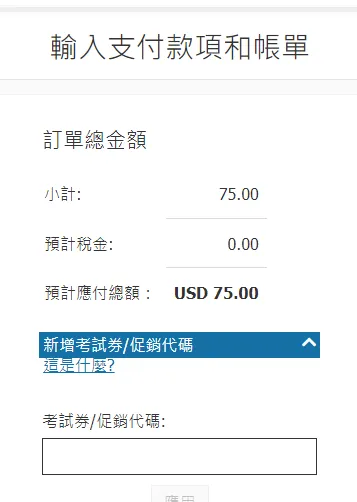
付款完成後,信箱會收到報名確認信和收據,報名就完成了。
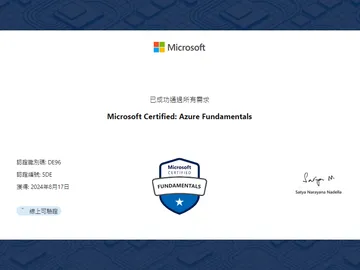
一個小提醒:通過後不能重複報考
寫這篇文章時我才發現,微軟不允許重新報考已經通過的考試。如果你回到報名頁面,會看到「此考生已經通過了該科考試」的提示。
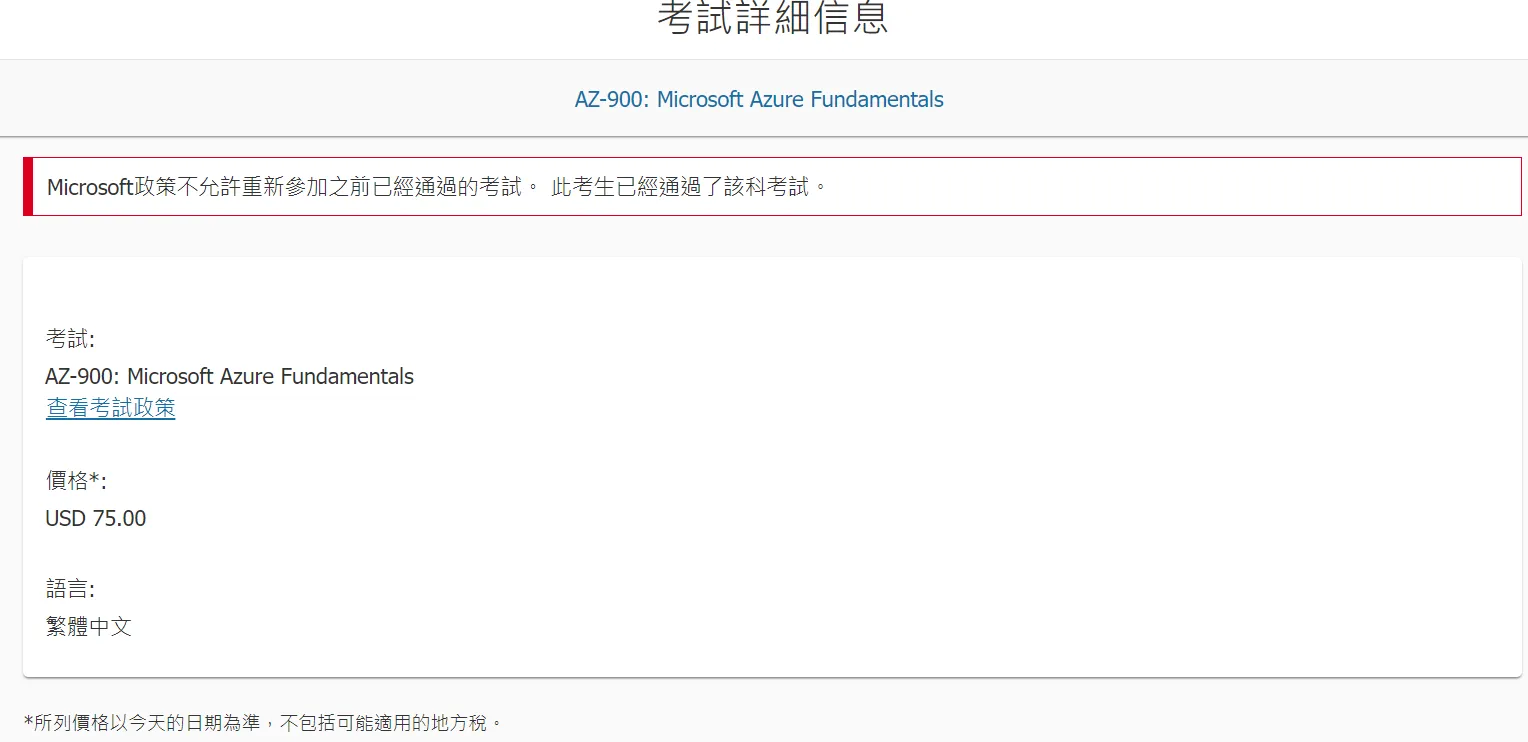
報名完成後,接下來就是準備考試了。準備方式和考試當天的流程,可以參考AZ-900 考試心得。
以上是 2024 年的報名流程,畫面和規定可能會調整,請以 Microsoft Learn 官方頁面為準。